※本記事は、情報共有を目的としております。特定の投資サービスや商品、プロジェクト等を推奨するものではありません。また記載されている情報の正確性については細心の注意はしておりますが、誤りが含まれる可能性があります。投資の判断は自身で調査の上、自己責任でお願いします。
「JBANKでステーキングを始めたいけれど、手順が難しそう…」
「暗号資産の操作に慣れていないので、失敗せずに登録したい」
そんな悩みをお持ちの方に向けて、今回は注目のWeb3銀行プロジェクト「JBANK(Jバンク)」の登録方法からステーキング運用開始までの手順を、初心者の方にもわかりやすく画像イメージ付きで解説します。
色々調べましたが、この記事で紹介する手順が最も簡単です。(この記事での手順以外の手順はかなり複雑になります。)
この記事を読めば、Ju.comの口座開設からステーキング開始までの一連の流れが理解できます。
JBANKについて、まだよくご存知ない方は、下記の記事をご参考ください。
<JBANK招待リンクと特典について>
JBANK招待URL(簡単にJBANKに繋ぐために必要)
https://jbank.pro/invite?referrer=0xc93f41B095525314bbDD0e31de2d3B5Dd513FE81
上記リンクは、招待リンクとなっています。上記リンクからご登録される方は、ステーキングまでのサポートと、ステーキングを始めるために準備が必要なガス代、JUをお渡しします。
お得かつ準備の手間をできるだけ少なく始めたい方はご活用ください。
JUの受取や登録・ステーキングまでのサポートについて希望される方は、下記のいずれかからご連絡ください。
登録・ステーキングまで行うのは手順が複雑で難しいと思いますので、お気軽にご相談ください。
※招待URLは直接アクセスしても、簡単には利用できません。より簡単な方法として、JBANKに繋ぐ際に招待URLコピペして使用することを推奨します。詳しくは本記事で解説しております。
<本記事の動画版>
動画で手順を確認されたい方は、下記の動画をご視聴ください。文章で確認されたい方は、このまま下へスクロールしてご確認ください。
JBANK(Jバンク)を始める前の全体像
JBANKでステーキングを行うには、大きく分けて以下の7つのステップが必要です。
【STEP1】Ju.comの登録と本人確認(KYC)
【STEP2】Web3ウォレットの作成
【STEP3】JBANKに繋ぐ際に必要なJUを準備する
【STEP4】招待リンクからJBANKに繋ぐ
【STEP5】外部からUSDTを自身のJu.comアカウントに送金
【STEP6】Web3ウォレットにUSDTを移す
【STEP7】ステーキングの運用開始
JBANKは「Juチェーン」という独自のブロックチェーン上で動いています。
そのため、一般的な取引所から直接送金するのではなく、Ju.comという取引所を経由するのが最もスムーズです。
【STEP1】Ju.comの登録と本人確認(KYC)
まずは、全ての基盤となる取引所「Ju.com」の登録から始めましょう。
Ju.comの口座開設手順
①公式サイト(またはアプリストア)からJu.comのアプリをダウンロード。
Ju.comアプリダウンロードはこちら→https://www.ju.com/ja/app
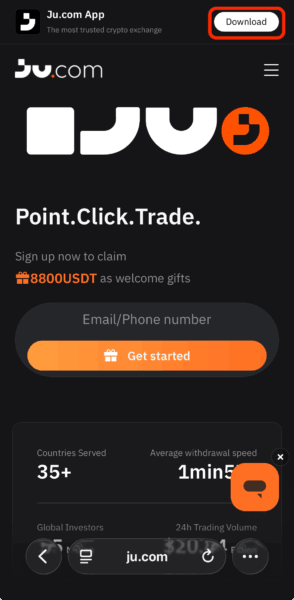
右上の「Download」をタップすると、下記のページが表示されます。
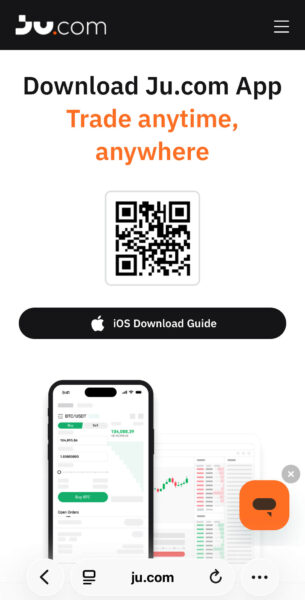
Downloadボタンをタップします。(こちらは、iPhoneでアクセスした場合の画面なので、iOS版が表示されています。)
Androidの場合は、下記の画面が表示されます。
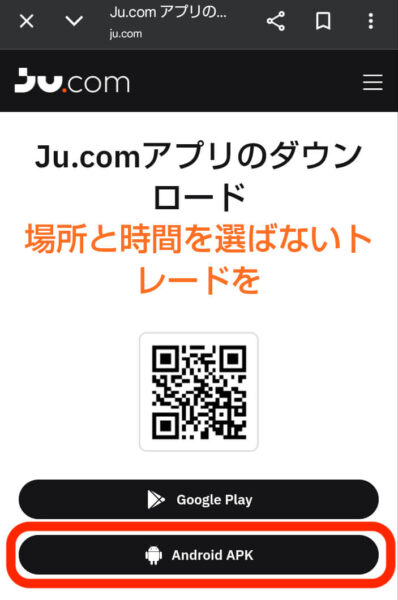
「Android APK」をタップしてダウンロードを行います。
Ju.comの登録手順は、ここからiPhoneとAndroidで若干画面の流れが異なるので、分けてご説明します。
iPhoneの方は、下記の「iPhoneの場合のJu.comのダウンロード」へ。Androidの方は、iPhoneの場合の手順を飛ばして、その次の「Androidの場合のJu.comのダウンロード」をご参照ください。
iPhoneの場合のJu.comのダウンロード
iPhoneの場合は、Downloadボタンをタップすると下記の画面が出てくるかと思います。
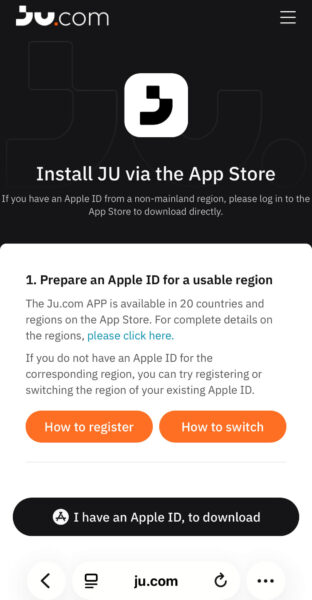
下部にある黒いボタンをタップします。
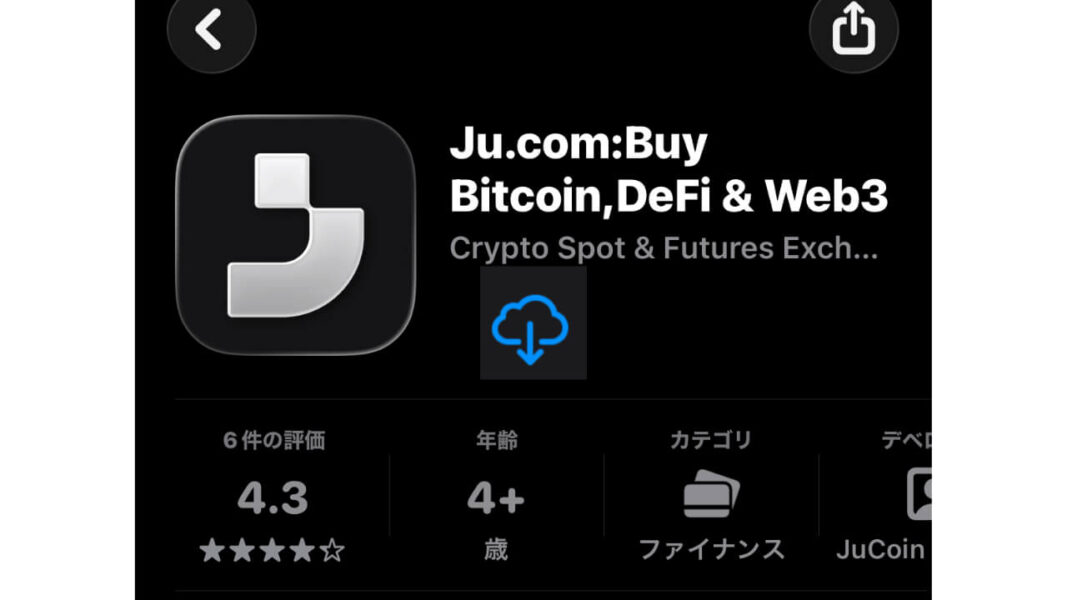
雲と矢印のマークをタップして、ダウンロードをします。
Androidの場合のJu.comのダウンロード
(※iPhoneの方は上記の手順でダウンロード済みなので、ここは飛ばしてください。)
Androidの場合は、少し手順が多いです。
先ほどの「Android APK」のボタンを押したら、下記の画面になります。
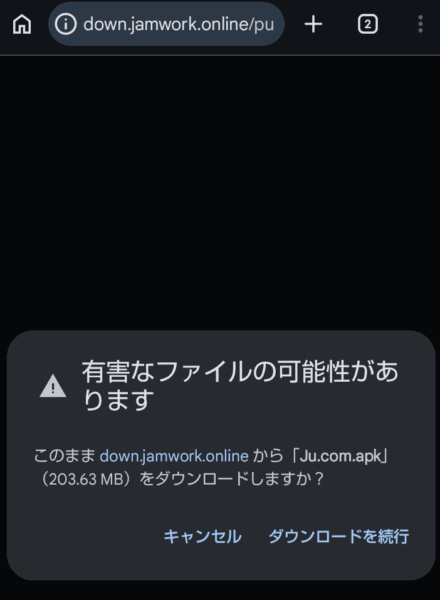
「ダウンロードを続行」をタップします。
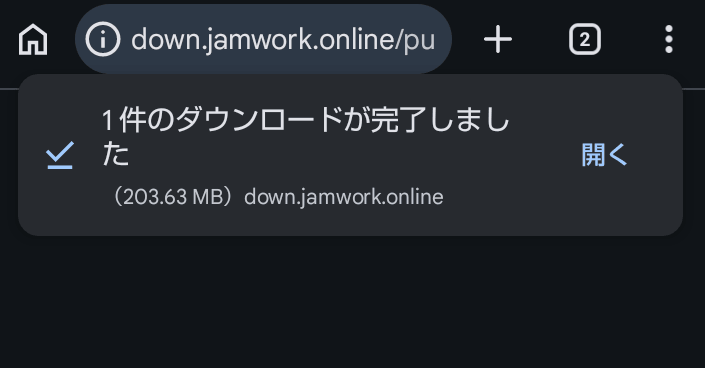
しばらくすると、このようなメッセージが上部に表示されるので、「開く」をタップします。
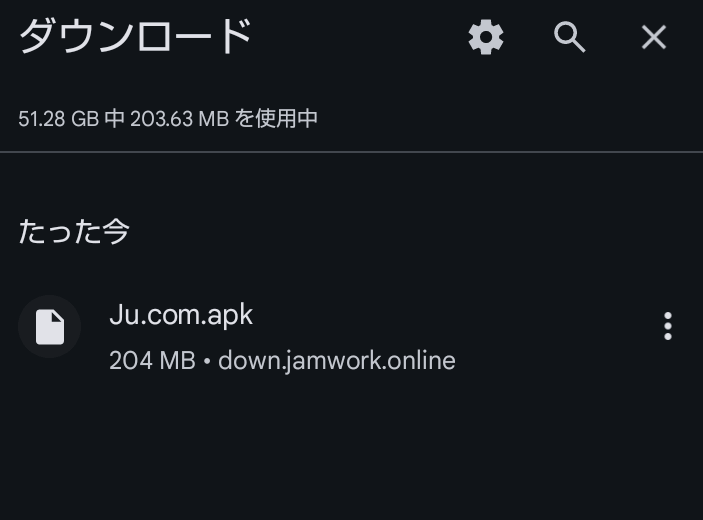
「Ju.com.apk」をタップします。
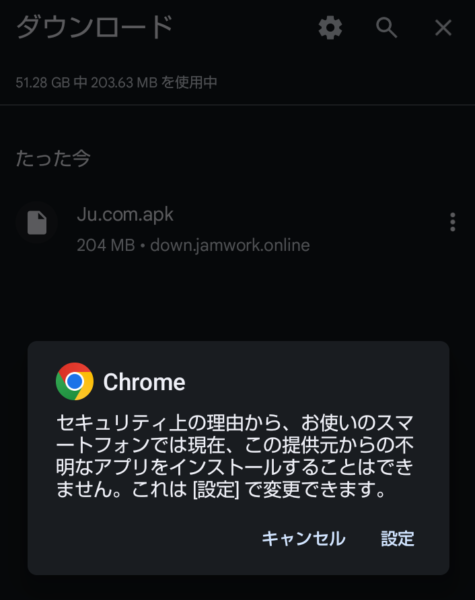
「設定」をタップします。
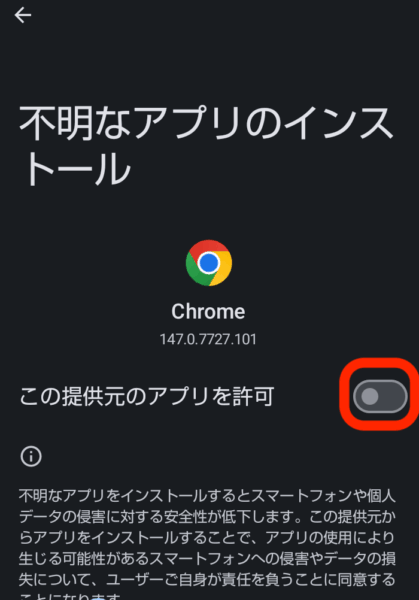
「この提供元のアプリを許可」のトグルをオンにします。(上記の画面はオフの状態です。オンにしたら色が付きます。)
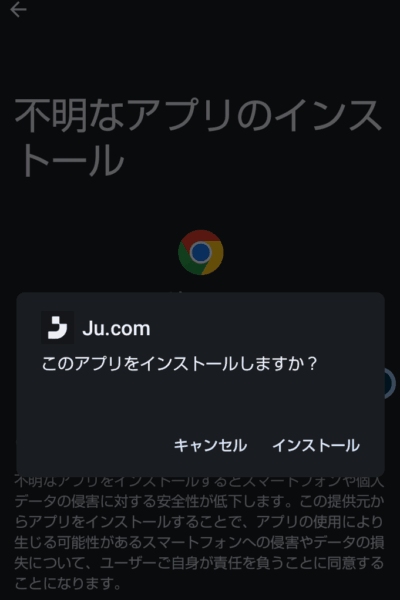
「インストール」をタップします。
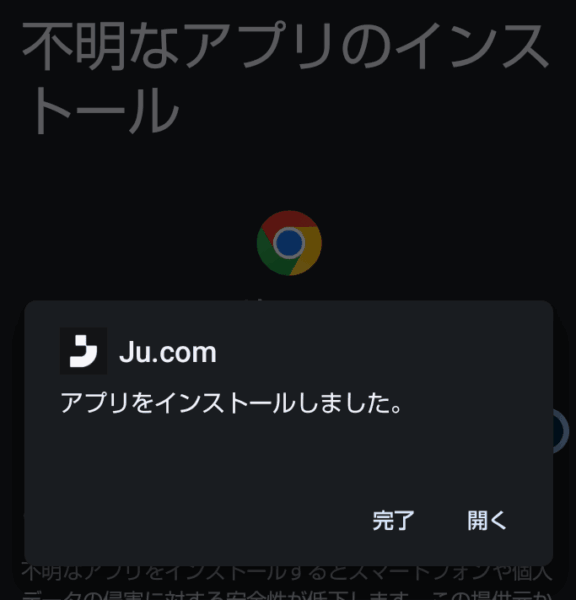
「開く」をタップします。
Ju.comのアプリを開く(iPhone・Android共通)
ここからは、iPhone・Android共通です。(画面はAndroidのものを貼りますが、iPhoneでもだいたい同じ流れです。)
Ju.comのアプリを開くと下記の画面が表示される場合があります。
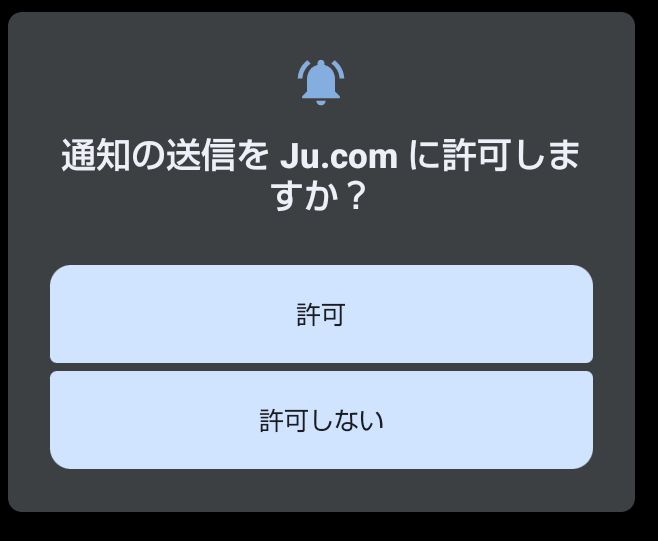
どちらでも構いませんが、最初は「許可」で良いです。後で変更可能です。
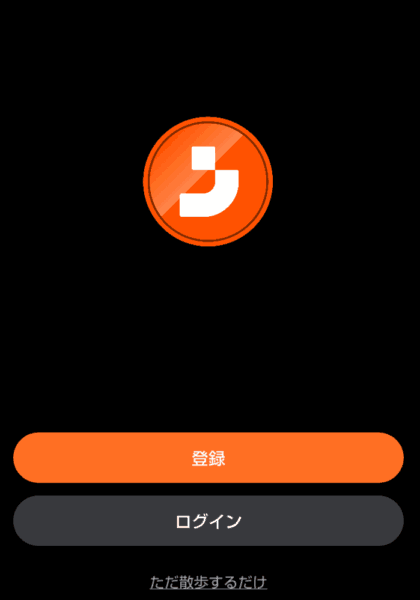
「登録」をタップします。
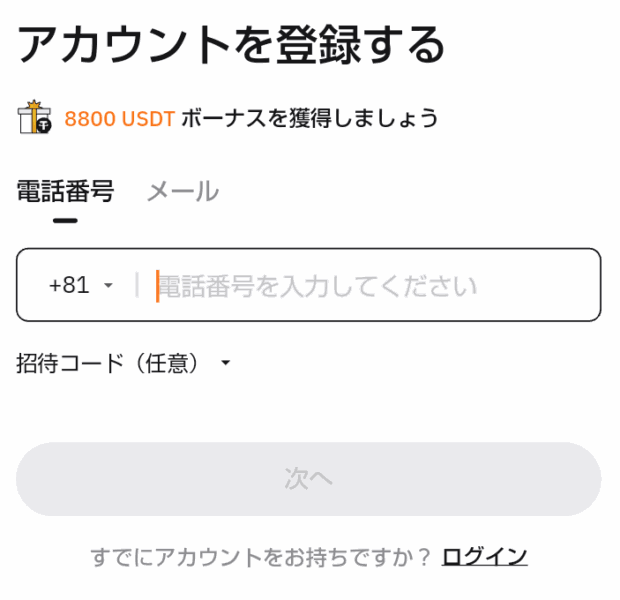
「電話番号」か「メール」を選択して、電話番号もしくはメールを入力します。
招待コードは、「SRMXXH」をご使用ください。
「次へ」をタップします。
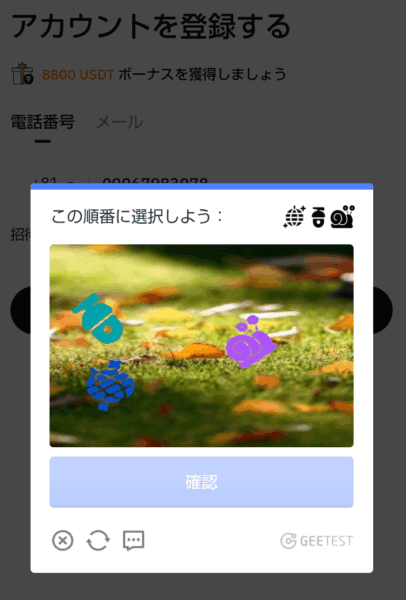
「この順番に選択しよう」の右に表示されているアイコンの順番通りに画像内のアイコンをタップし、「確認」をタップします。
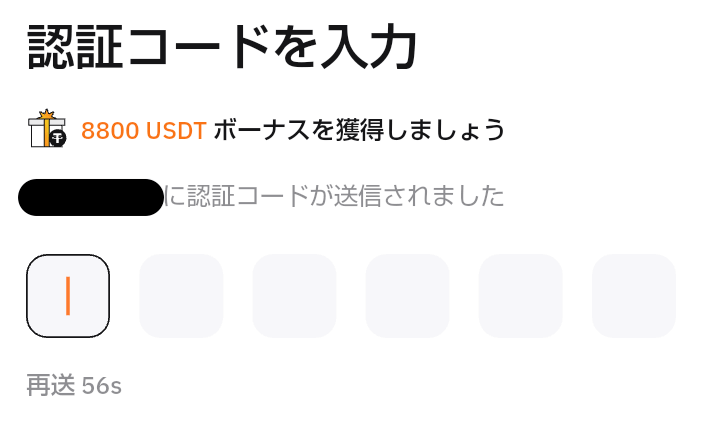
先ほど入力した電話番号もしくはメールアドレス宛に認証コードが送られますので、その番号を確認して、入力します。
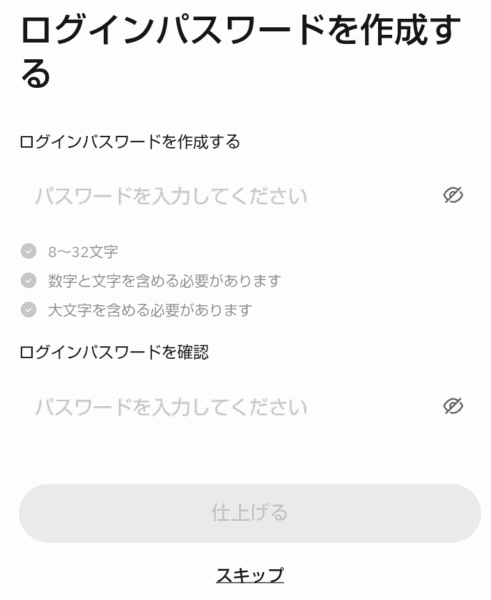
ログインパスワードを設定します。画面に記載されているパスワードの条件も確認して、パスワードを決めてください。
入力欄が2箇所ありますが、両方同じものを入力して、「仕上げる」をタップしてください。
すると、下記のようにJu.comのアプリトップ画面が表示されます。
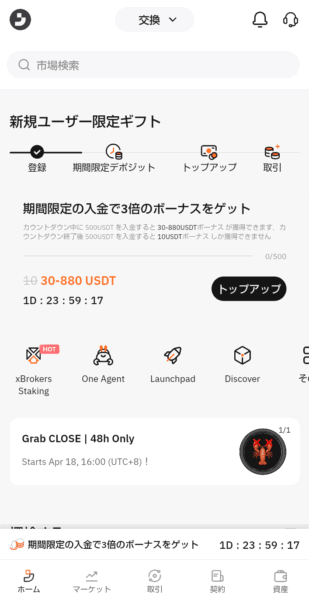
これでJu.comのアプリダウンロードとアカウント登録が完了しました。
本人確認(KYC)の重要性と手順
Ju.comからWeb3ウォレットへ資金を移動させる際、本人確認(KYC)が完了していないと送金できない場合があります。
- 使用するもの: 運転免許証やパスポート
- 所要時間: 10分〜15分程度で承認されることが多いです。
下記に記載する手順でKYCを完了させましょう。
Ju.comでのKYC(本人確認)
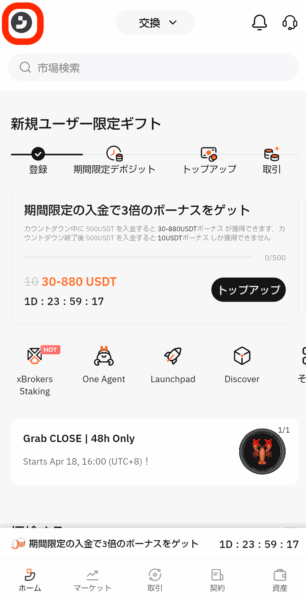
Ju.comアプリ画面の左上のアイコンをタップします。
ユーザー名(黒塗りの部分)の右の「>」をタップします。
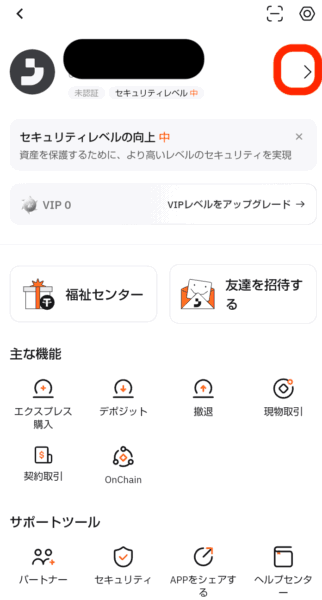
ユーザーセンターの画面が表示されます。
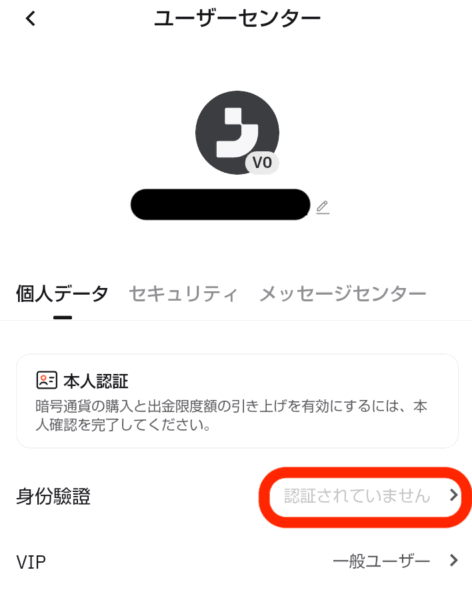
「個人データ」→「身分証明」へ進み、案内に従って手続きを行ってください。
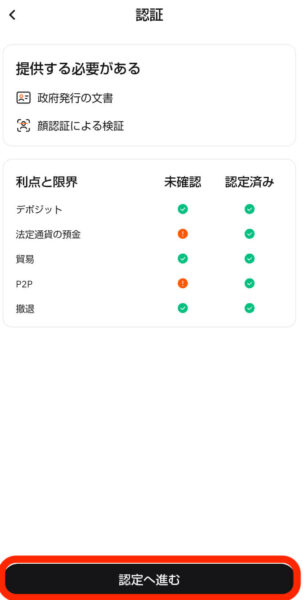
「設定へ進む」をタップします。
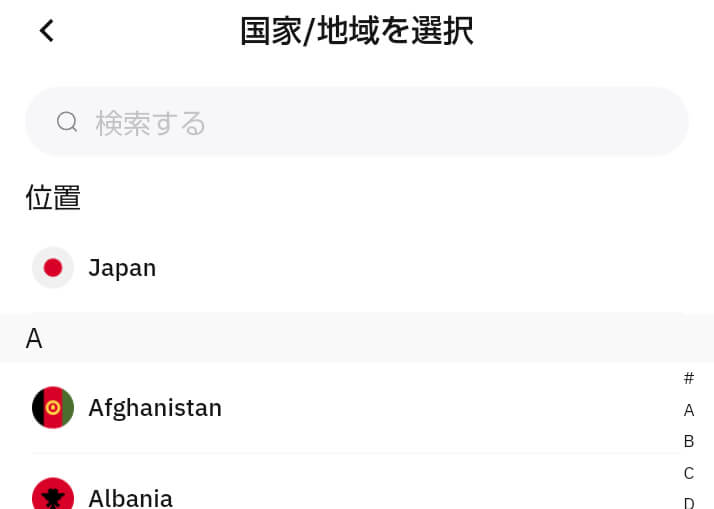
居住国を選択します。日本の場合は「Japan」を選択します。
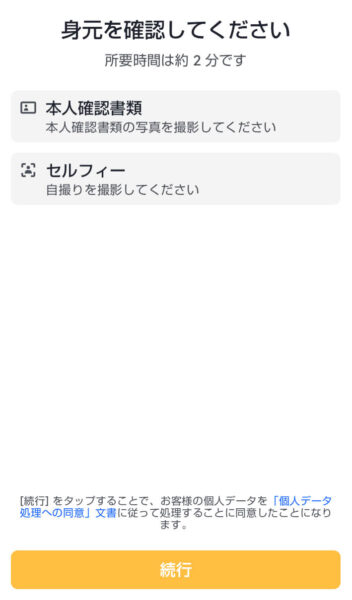
「続行」をタップします。
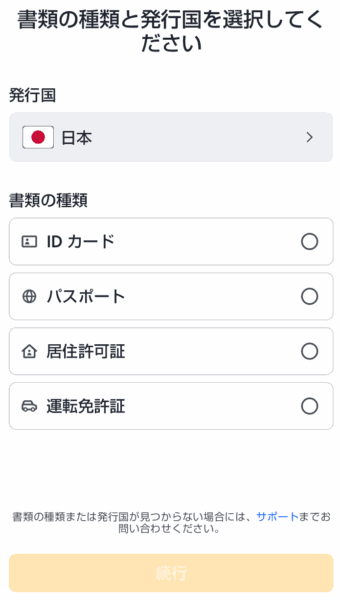
お持ちのいずれかの書類を選択し、「続行」をタップします。
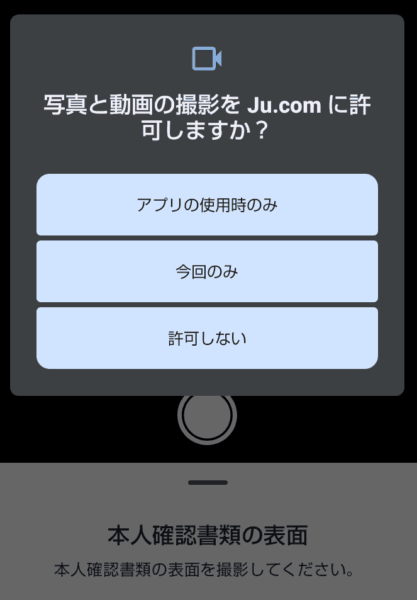
「アプリの使用時のみ」か「今回のみ」をタップし、本人確認書類を画面の指示に従って撮影します。
認証が完了したら、先ほどのユーザーセンターの画面で「認証済み」と表示されます。
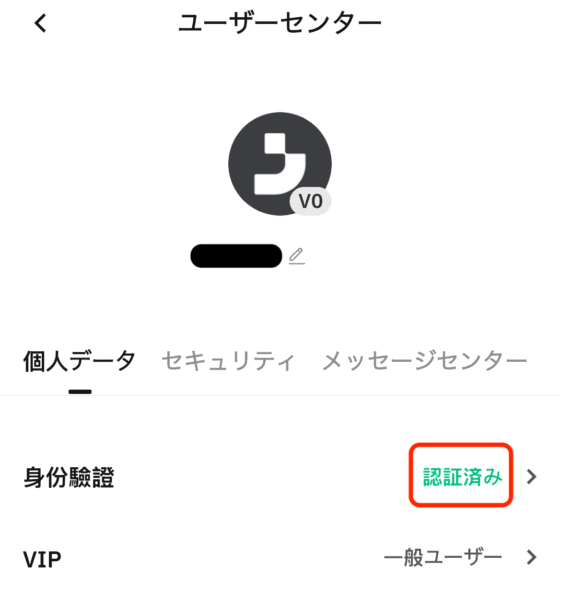
これでKYCは完了です。
【STEP2】Web3ウォレットの作成
次に、資金をJBANKに繋ぐための「Web3ウォレット」をアプリ内で作成します。
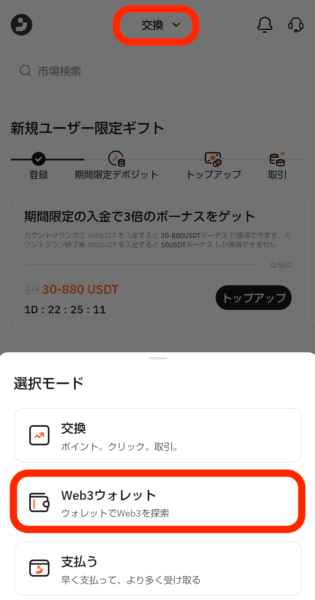
- Ju.comアプリのホーム画面上部にある「交換(Exchange)」をタップし、「Web3ウォレット」を選択します。
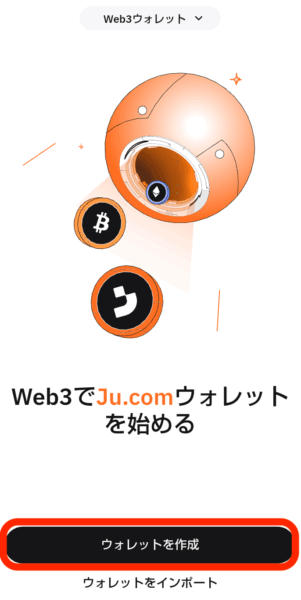
画面下部の「ウォレットを作成」をタップします。
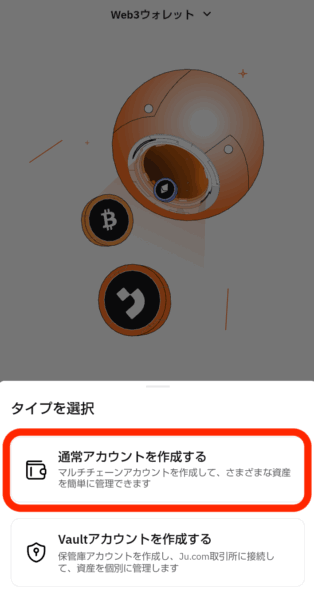
「通常アカウントを作成する」をタップします。
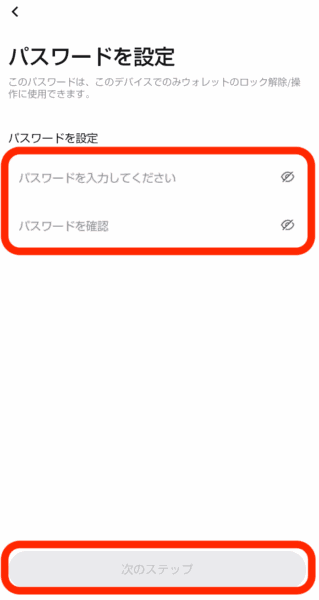
パスワードを同じものを2度入力し、「次のステップ」をタップします。
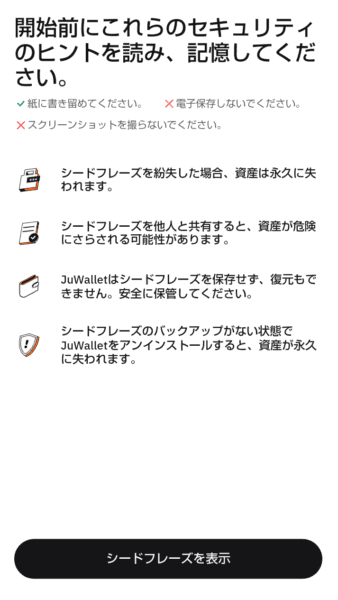
「シードフレーズを表示」をタップします。(この後に表示される英単語とその順番はどこかに記録しておきましょう。)
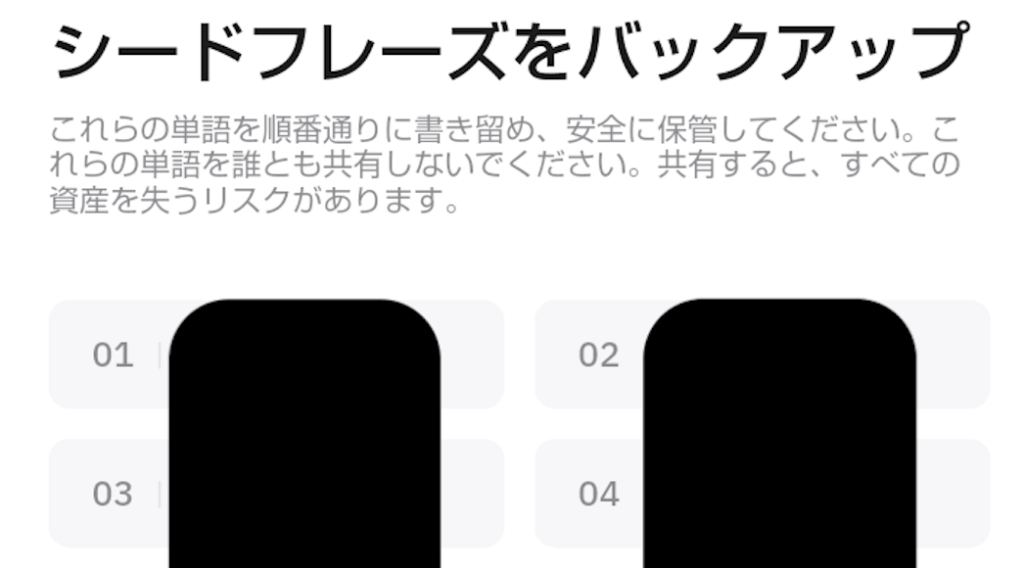
ウォレットの復元に必要な単語が表示されます。これを忘れたり他人に知られたりすると、資金を失うリスクがあります。必ず紙にメモして安全な場所に保管してください。
英単語(黒く塗っている部分に英単語が表示されている)とその順番を記録して、「続行」をタップします。(記録方法は、手書きメモ推奨)
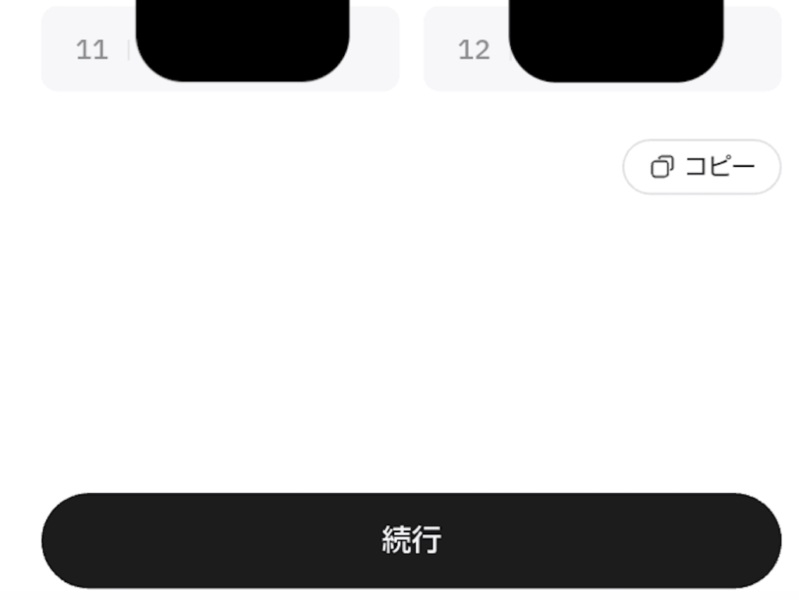
次の画面の空欄になっている箇所に先ほど記録した英単語を正確な綴りで適切な場所に入力します。
【STEP3】JBANKに繋ぐ際に必要なJUを準備する
続いて、招待リンクからJBANKに繋ぐ際に必要なJUコインの準備方法についてお伝えします。
方法は以下2つありますが、お好きな方法をお選びください。①の方がお得で手間が少ないです。
JUの準備方法①私からJUを受け取る
この後、JBANKと接続する際、ガス代としてJUが必要になるので、JUを準備します。
後述する招待リンクからご登録される方は、私が個別にJUをお送りします。お得かつ準備の手間をできるだけ少なく始めたい方はご活用ください。
JUの受取や登録・ステーキングまでのサポートについて希望される方は、下記のいずれかからご連絡ください。
登録・ステーキングまで行うのは手順が複雑で難しいと思いますので、お気軽にご相談ください。
JUを受け取りたい方は、ウォレットの「↓受け取る」のボタンをタップし、
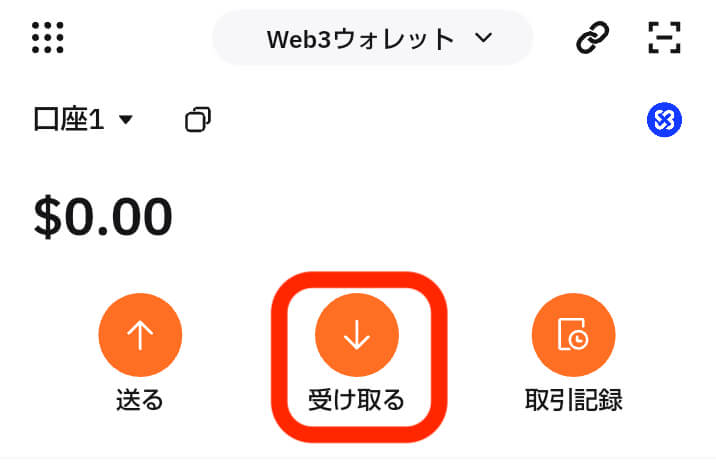
その後に表示されるアドレスをコピーしてご連絡の際にお送りいただけたら、JUをそちらに送付します。
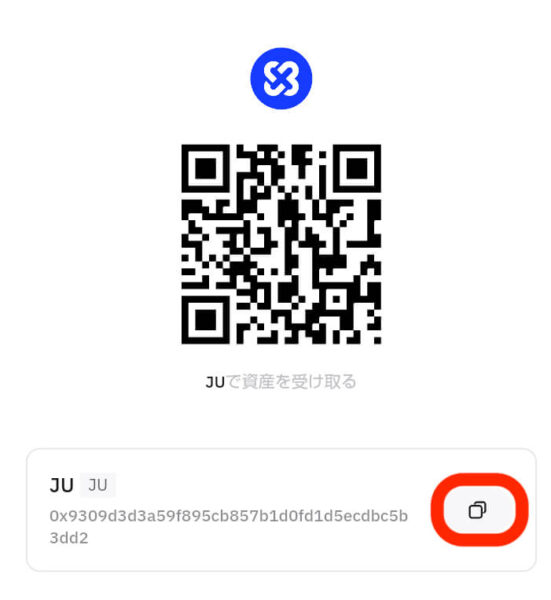
上記の赤い部分をタップしたら、アドレスがコピーされるので、それをご連絡の際に貼り付けてJUをご請求ください。
JUの準備方法②Ju.comの取引所でJUを準備する
(※①の方法でJUを準備した人はここは飛ばしてください。次の見出し「【STEP4】招待リンクからJBANKに繋ぐ」からお読みください。)
JUコインは、Ju.comの取引所からUSDTと交換することでも準備可能です。
先ほどお伝えした①の方法だと、私と連絡のやり取りをしないといけません。(私は全然迷惑ではなく、むしろご連絡があったら嬉しいですが、やり取りに抵抗がある人もいるかと思います。)
ガス代は自分で負担してもいいから、自分のタイミングでJUを準備して始めたい人は、多少手間がかかりますが、下記の方法であれば、自分で準備を進めることができます。
①外部ウォレット(他の取引所やメタマスクなど)からUSDTを送金する。
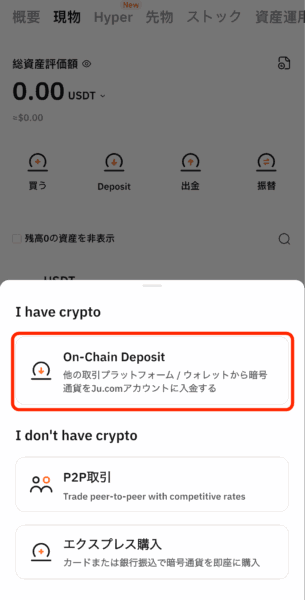
まず、Ju.comのアプリ画面の右下の「資産」→上部の「現物」→「Deposit」とタップします。
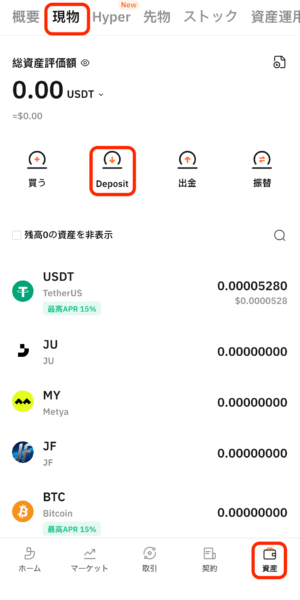
「On-Chain Deposit」をタップします。
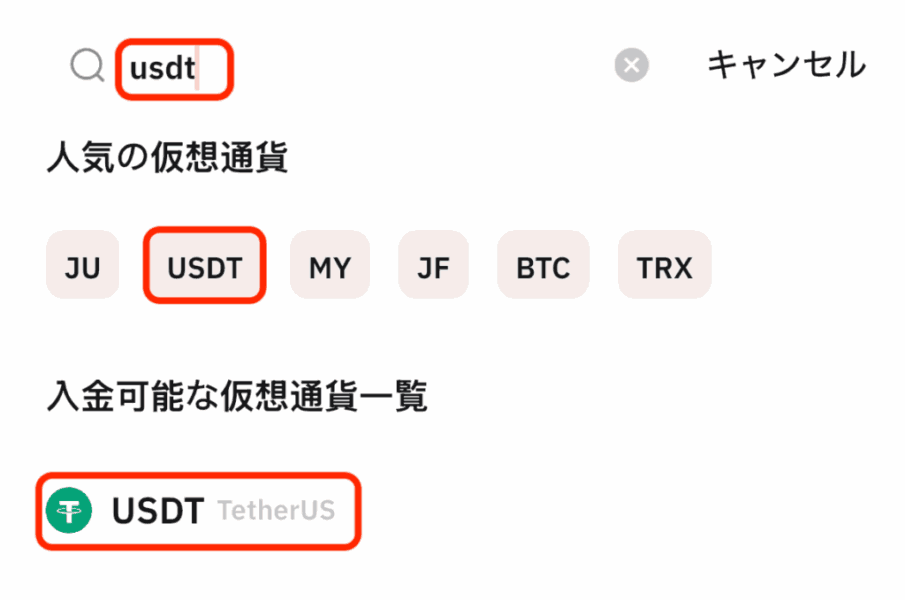
USDTを検索して、「USDT」を選択します。(すでに「USDT」が表示されている場合は、それを選択してもOK)
いずれかのネットワークを選択すると、入金アドレスが表示されるので、それをもとに、外部ウォレットから送金します。(送金額は、ここでは10USDT程度あれば問題ありません。)
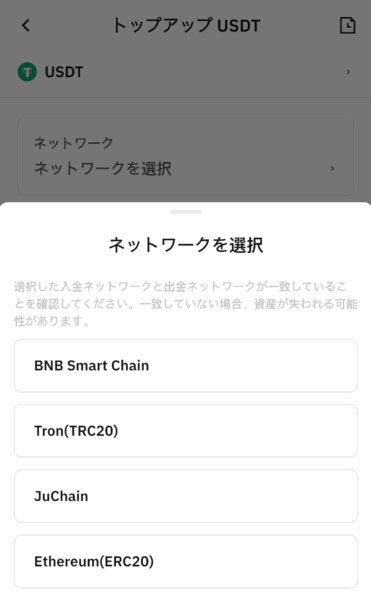
BNB Smart Chainが手数料も安くおすすめです。
②USDTでJUを購入する
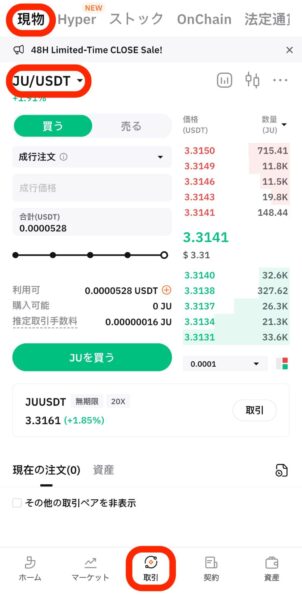
Ju.comにUSDTを送金できたら、Ju.comアプリの「取引」→「現物」から「JU/USDT」を選択して、注文の種類などを選択、入力し、「JUを買う」でJUを購入できます。
Ju.comでJUを用意できたら、Web3ウォレットの方に送付してください。
右下の「資産」→画面内の「出金」→「JU」を選択→出金タイプ「オンチェーン」を選択→自身のWeb3ウォレットのアドレスを貼り、ネットワークはJuchainで、出金金額を入力して、「出金」をタップします。
ちなみに自身のWeb3ウォレットの受け取りアドレスは、下記の画面の「受け取る」をタップした後の画面にて確認が可能です。
【STEP4】招待リンクからJBANKに繋ぐ
JUを準備できたら、いよいよ招待リンクからJBANKに繋ぎます。
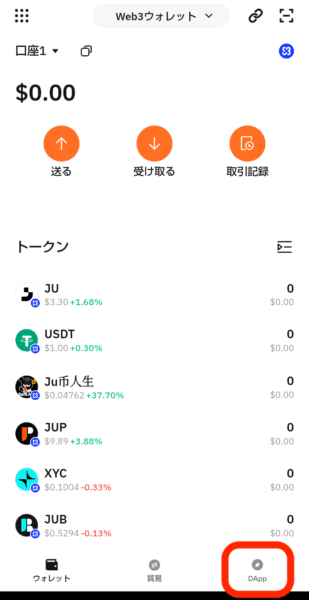
Web3ウォレットの画面に戻り、その画面の右下の「DApp」をタップします。
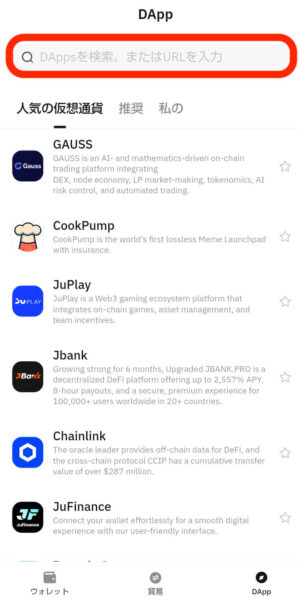
上部の検索窓(下記の赤い箇所)に下記の招待URLをコピーして貼り付けます。
JBANK招待URL
https://jbank.pro/invite?referrer=0xc93f41B095525314bbDD0e31de2d3B5Dd513FE81
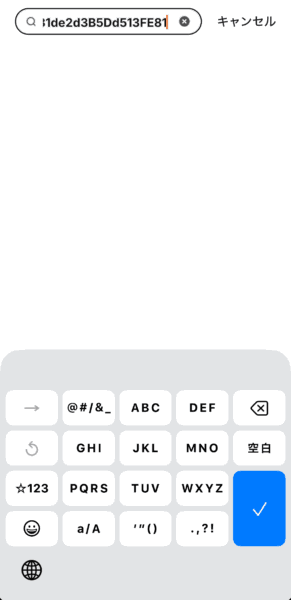
貼り付けたら、次へ進むボタンをタップします。(スマホの機種によってボタンのマークは異なります。)
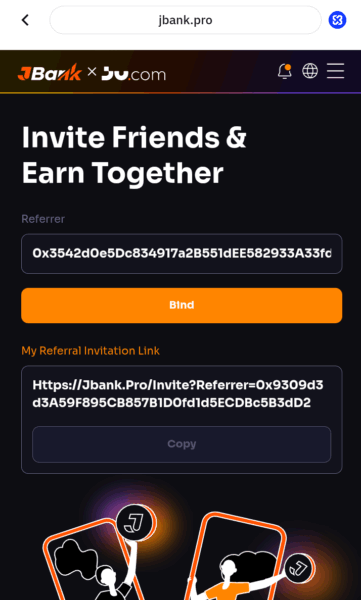
「Bind」をタップします。
下部の「選択完了」をタップします。(下記の画面は、別の招待URLを使用したものですので、そこは気にして頂かなくてOKです。)
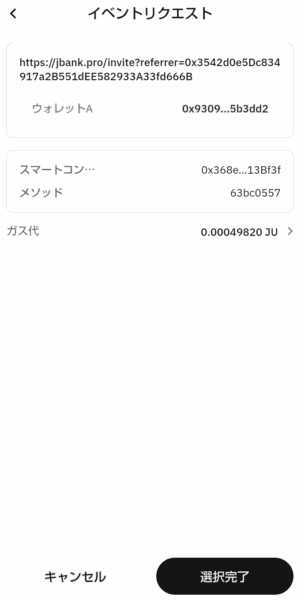
ここでガス代としてJUがかかります。
取引中の画面になりますが、しばらく何もせず待ちます。
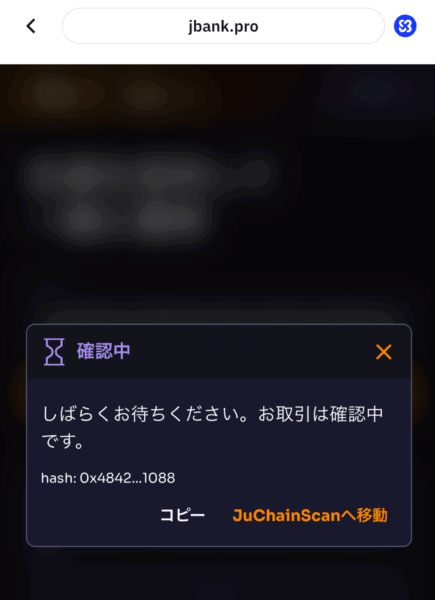
しばらくすると取引が完了します。
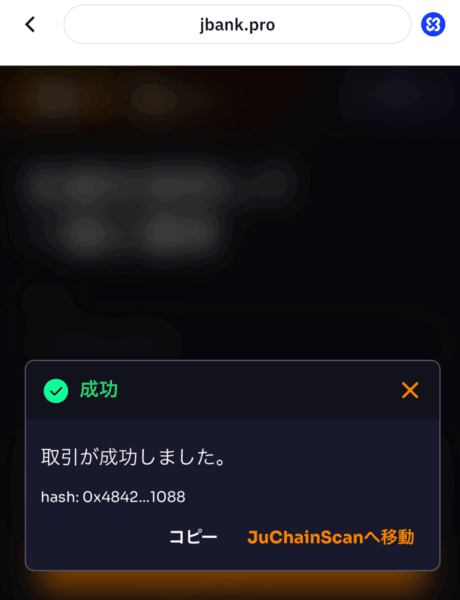
これでJBANKへ繋ぐことができました。
あとは、資金(USDT)をウォレットに送金し、USDTをJUPにスワップして、JUPをJBANKでステーキングします。
その手順については、下記のSTEP5以降をご参照ください。
【STEP5】外部からUSDTを自身のJu.comアカウントに送金
運用するための資金をUSDTで調達します。
普段使用している外部の取引所 か 自身のウォレット でUSDTを準備して、Ju.comに送金します。
①外部ウォレット(他の取引所やメタマスクなど)からUSDTを送金する。
まず、Ju.comのアプリ画面の右下の「資産」→上部の「現物」→「Deposit」とタップします。
「On-Chain Deposit」をタップします。
USDTを検索して、「USDT」を選択します。(すでに「USDT」が表示されている場合は、それを選択してもOK)
いずれかのネットワークを選択すると、入金アドレスが表示されるので、それをもとに、外部ウォレットから送金します。(送金額については、自身がこの後、ステーキングで運用したい額を送金してください。)
BNB Smart Chainが手数料も安くおすすめです。
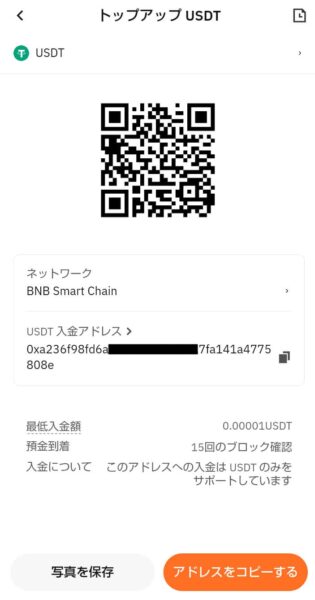
入金アドレスをコピーし、送金元(自身の外部の取引所やメタマスクなど)の送金画面で貼り付けて、送金額を入力して、送金します。(※ネットワーク間違いにご注意ください。)
これで数分でJu.comにUSDTが反映されます。
【STEP6】Web3ウォレットにUSDTを移す
Ju.comにあるUSDTをWeb3ウォレットに移します。
Ju.comのアプリ画面上部から「交換」→「Web3ウォレット」を選択します。
「受け取る」をタップします。
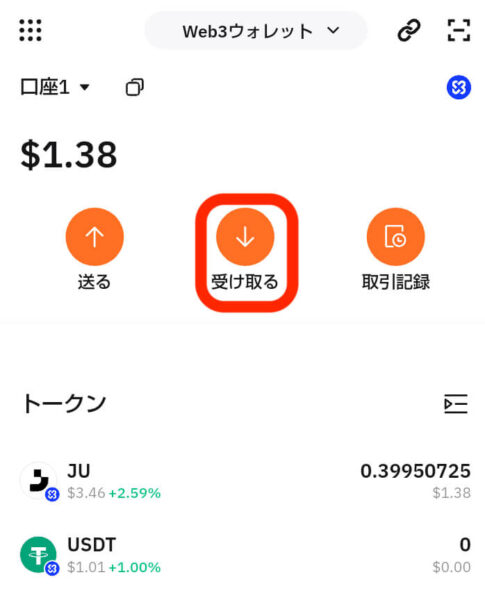
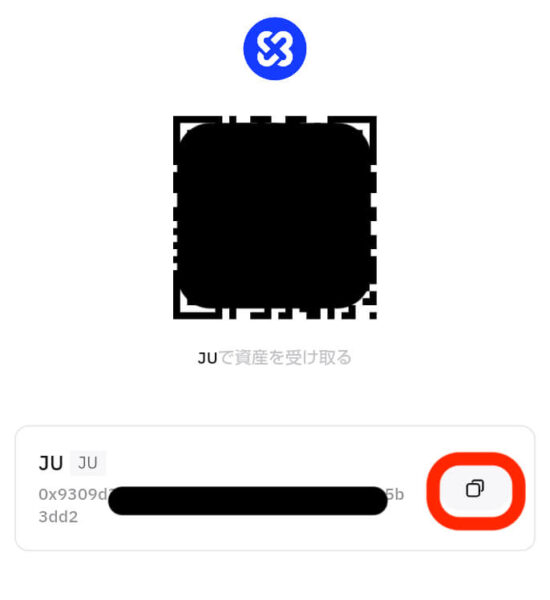
アドレスをコピーします。
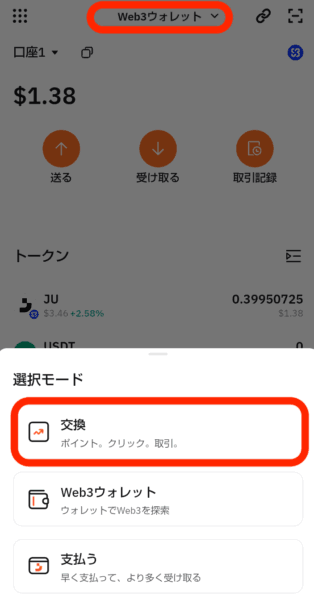
最初の画面に戻り、上部の「Web3ウォレット」→「交換」を選択します。
「資産」→「現物」→「出金」の順にタップします。(初回は、メール認証などが必要なケースがあるので、その場合は、ご対応ください。)
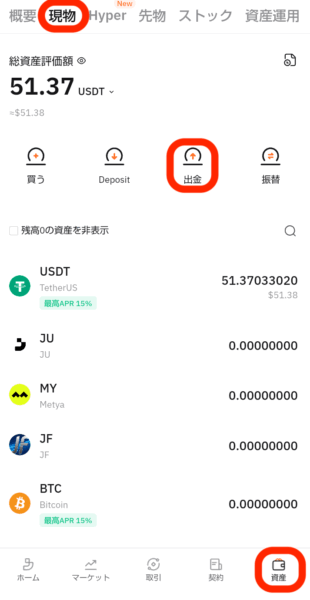
その後、USDTを選択し、「オンチェーン」をタップします。
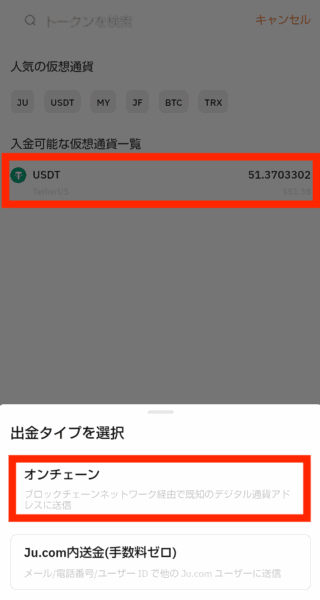
「ウォレットアドレス/ドメイン名」の欄は、先ほどコピーしたアドレスを貼り付けます。
「ネットワーク」は、必ず「JuChain」を選択してください。必ずです。絶対に間違わないようにしてください。
出金額は、入力もしくは「全部」をタップして入れます。
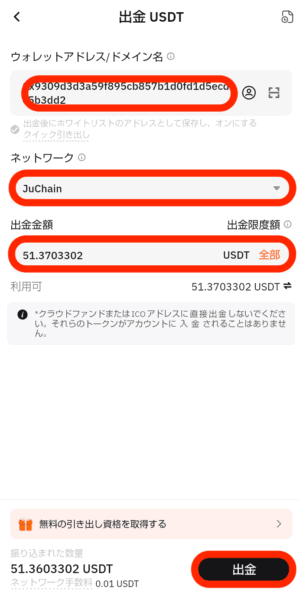
最後に「出金」をタップします。
再度、ネットワークに間違いがないかなどチェックし、下部のチェック欄にチェックして、「選択完了」をタップします。
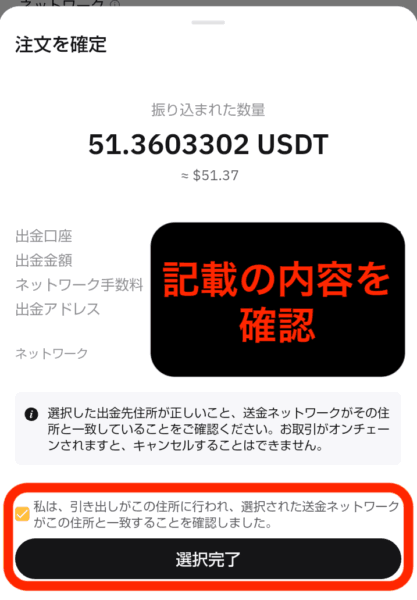
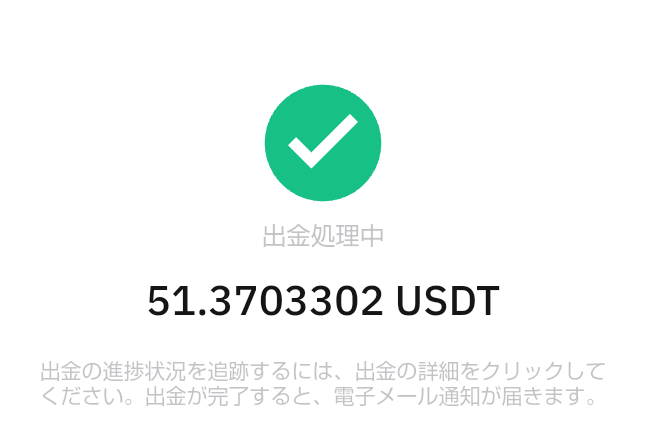
これでJu.comからWeb3ウォレットへUSDTを送金することができました。
【STEP7】ステーキングの運用開始
JUPをスワップして入手し、ステーキングを実行します。
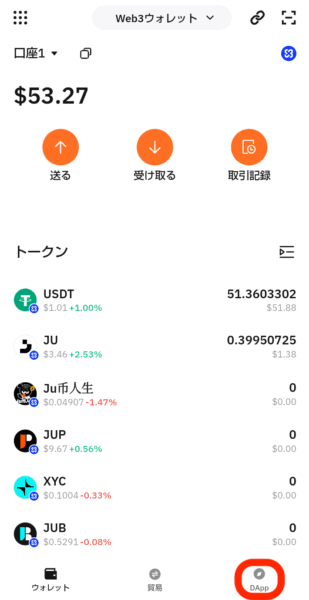
まず、Web3ウォレットの画面右下の「DApp」をタップします。
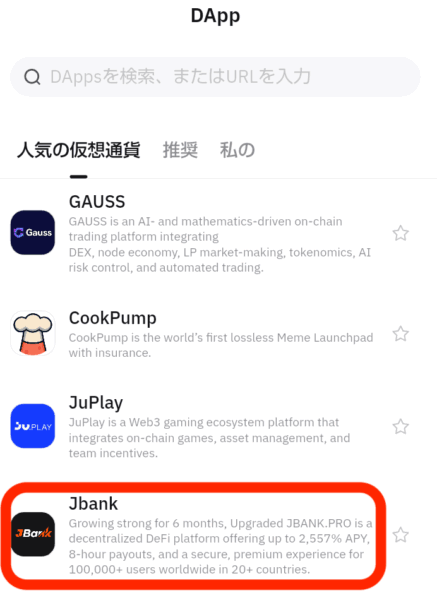
「Jbank」を検索 or 選択します。
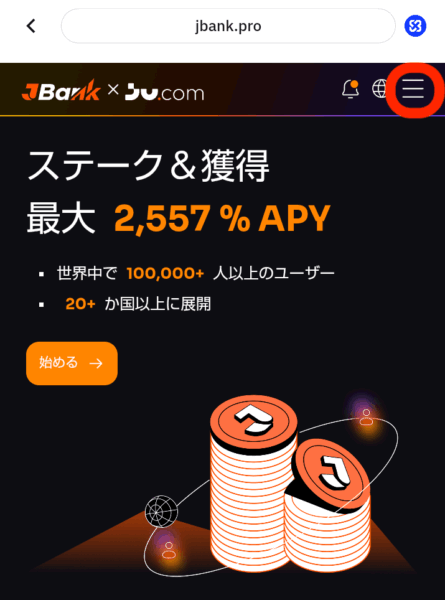
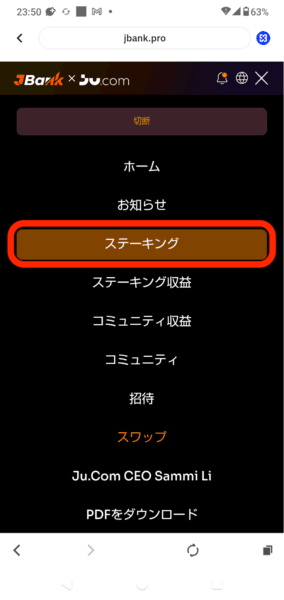
右上の「三」をタップします。
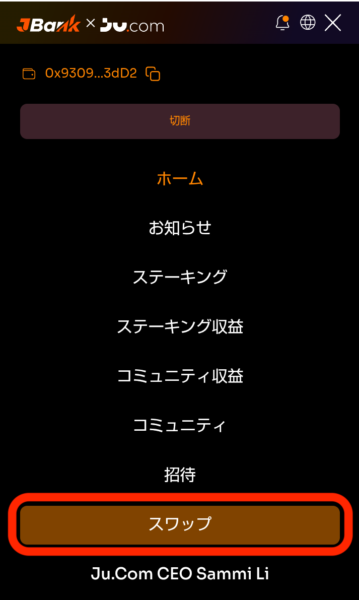
「スワップ」をタップします。
下記の番号順にタップします。(ステーキングする額を入力する場合は、数値を入力してください。)
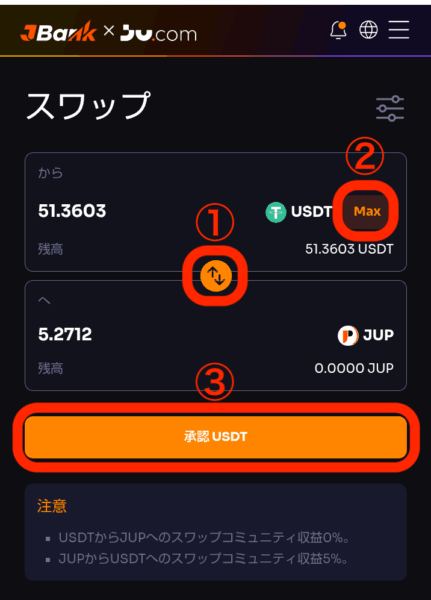
すると、確認画面のような画面が出てくるので、「選択完了」をタップします。(パスワードが求められるケースがあります。)
次にまた右上のメニュー「三」から「ステーキング」をタップします。
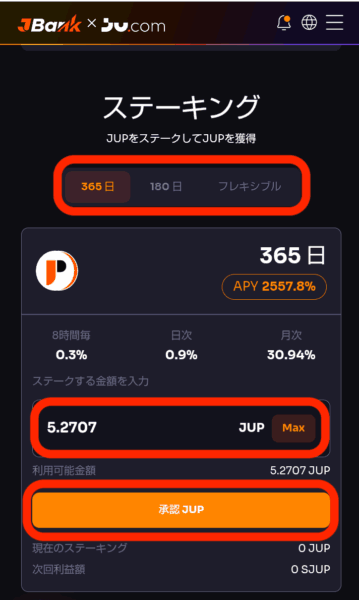
下にスクロールすると、下記のような画面になるので、「365日」「180日」「フレキシブル」のいずれかを選択し、「Max」またはステーキングしたい金額を入力し、「承認JUP」をタップします。(最も利率の高いのは「365日」です。)
すると、確認画面のような画面が出てくるので、「選択完了」をタップして進めます。(その過程でパスワードを求められたら、入力します。)
しばらくすると、下記のような画面になります。
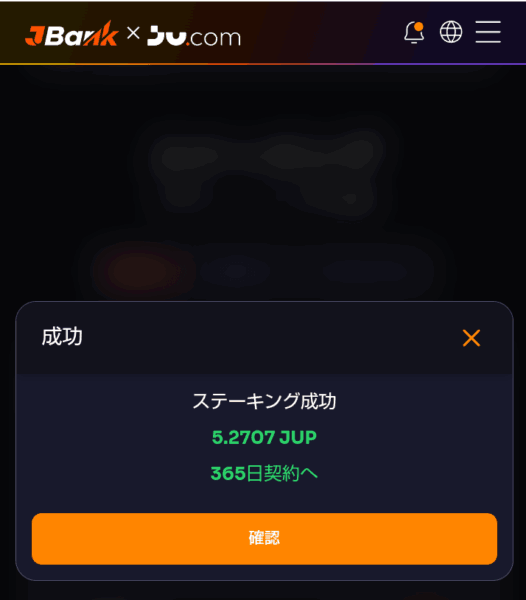
これでステーキング成功です。
ステーキングの状況や収益については、先ほどのメニューから「ステーキング」を選択した際の画面にて確認が可能です。
365日プランは、8時間ごとに0.3%(1日で0.9%)の高利回りが期待できます。
JBANK運用のポイントと注意点
JBANK運用のポイントと注意点をお伝えします。
報酬の仕組み
ステーキング報酬は、1日3回(1時、9時、17時など)に分けて付与されます。これらは複利で運用していくことが可能です。
コミュニティ収益の活用
JBANKには自己ステーキング報酬以外に、コミュニティ(紹介)収益の仕組みもあります。戦略的に仲間と繋がることで、より効率的に報酬を増やすことができる設計になっています。
価格変動リスク
JUPコインは価格が変動します。現在は運営による価格コントロール(8ドル〜12ドルの範囲など)が行われており、安定化が図られていますが、余剰資金での運用を心がけましょう。
まとめ:JBANKで次世代の資産運用を始めよう
JBANKの登録方法は、一見複雑に見えますが、ポイントさえ押さえれば初心者でも決して難しくありません。
- Ju.com登録&KYC
- Web3ウォレット作成
- JUコインを準備(JBANKと連携する際のガス代として)
- JBANKの招待リンクでJBANKと連携
- JUPにスワップして、ステーキング
この手順で、あなたもWeb3銀行の利点を活用した資産運用をスタートすることが可能です!
<JBANK招待リンクと特典について>
JBANK招待URL
https://jbank.pro/invite?referrer=0xc93f41B095525314bbDD0e31de2d3B5Dd513FE81
上記リンクは、招待リンクとなっています。上記リンクからご登録される方は、ステーキングまでのサポートと、ステーキングを始めるために準備が必要なガス代、JUをお渡しします。
お得かつ準備の手間をできるだけ少なく始めたい方はご活用ください。
JUの受取や登録・ステーキングまでのサポートについて希望される方は、下記のいずれかからご連絡ください。
登録・ステーキングまで行うのは手順が複雑で難しいと思いますので、お気軽にご相談ください。
※招待URLは直接アクセスしても、簡単には利用できません。より簡単な方法として、JBANKに繋ぐ際に招待URLコピペして使用することを推奨します。詳しくは本記事で解説しております。